
要在Upsello中管理您的客户支持,您可以创建一个website收件箱。以下是设置website渠道的完整指南。
本文档分为三个部分:
您可以随意跳转到任何部分。让我们开始吧。
步骤1. 打开您的Upsello仪表板,转到 渠道 → Website → 连接网站。
步骤2. 输入网站名称、网站域名,然后点击确认按钮。
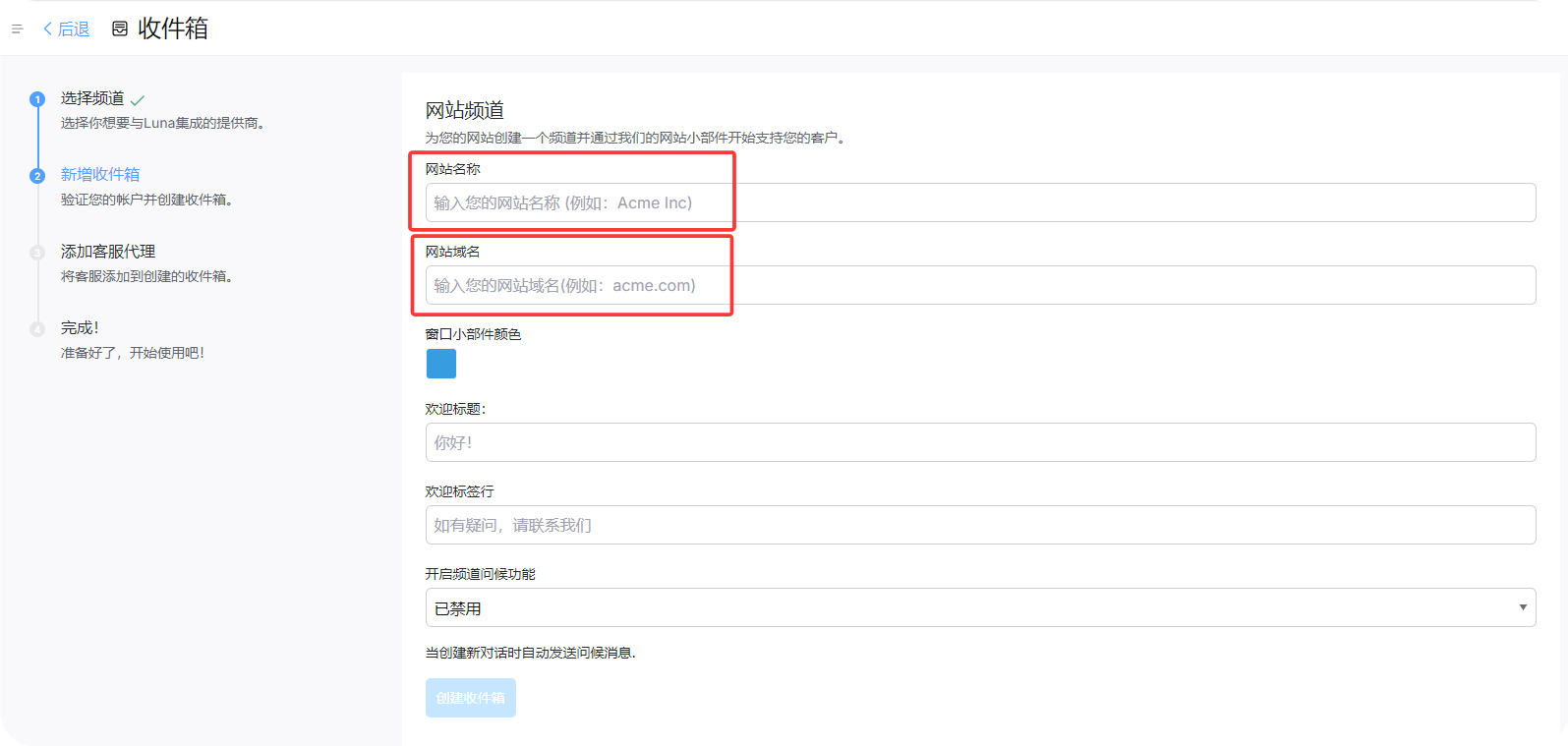
步骤3. 为您的website收件箱选择代理,然后点击确认。
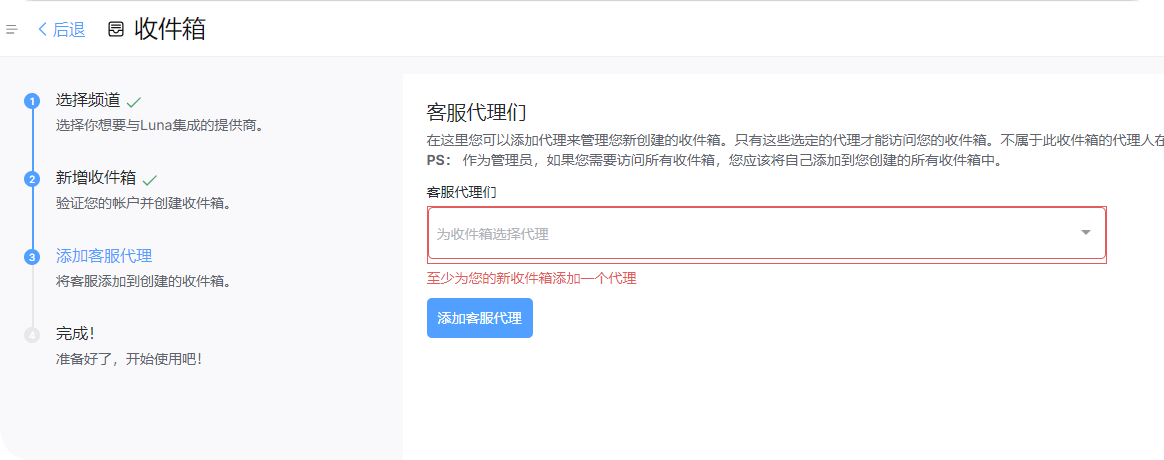
步骤4. 选择您的金牌导购 / Agent(可暂时选择“暂不分配”)。
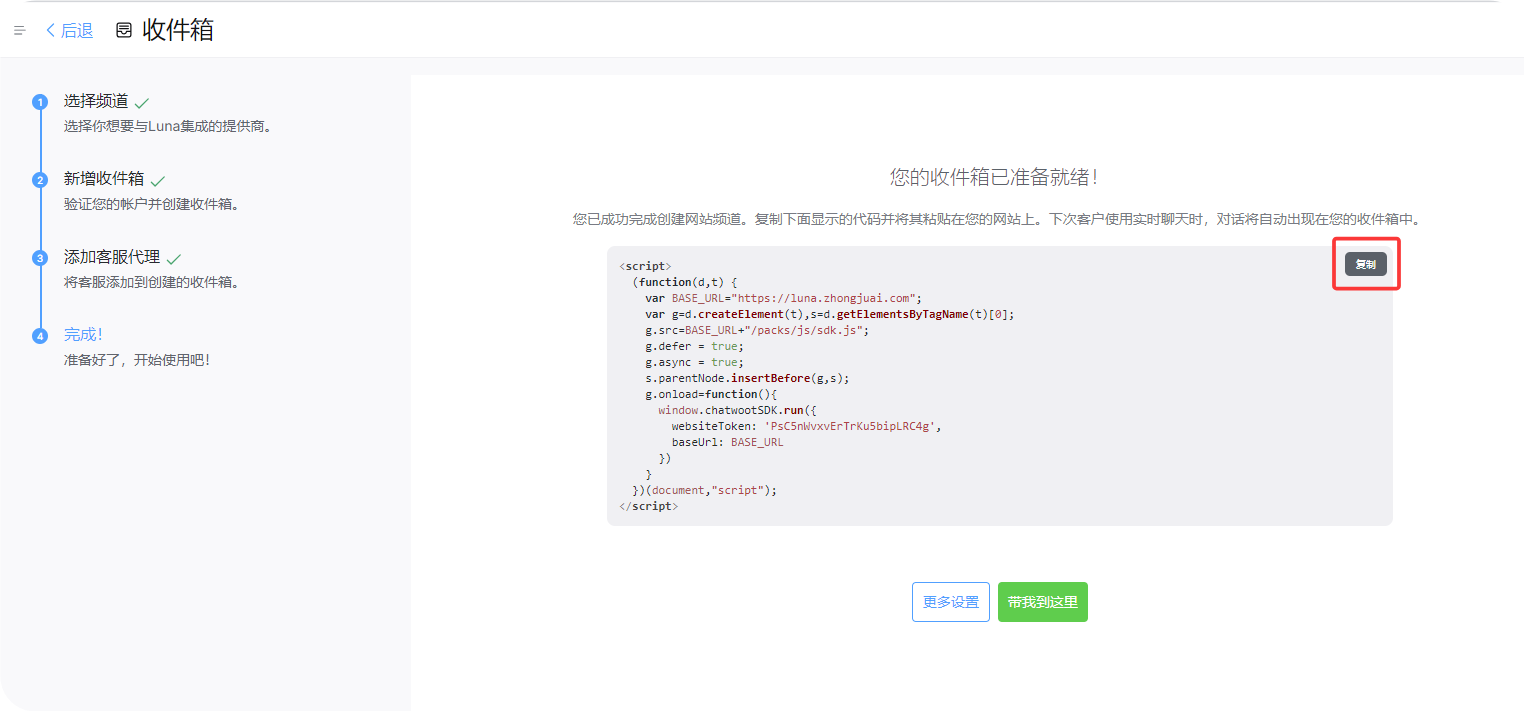
您已成功创建了一个website收件箱。
步骤5. 复制生成的 script 代码,然后点击完成。

步骤1. 创建一个 txt 文件,将生成的 script 代码粘贴进去,再把后缀名改为 .html。

步骤2. 用浏览器打开该网页,右下角会出现蓝色对话图标。

步骤3. 点击蓝色图标后会打开对话框,再点击底部的消息,即可开始对话。

步骤4. 在对话框中发送消息。发送成功后,即可开始使用。

步骤5. 在网页端发送消息后,即可在 Upsello 收件箱中收到该消息,并在 Upsello 中进行回复。

步骤6. 网页端也会收到 Upsello 的回复,并且有标识区分机器人回复或客服人员回复。

如果您上面步骤没有选择 Agent:
步骤1. 转到 渠道 → Website,点击已连接的网站卡片。

步骤2. 在设置页面向下滚动,找到机器人配置模块,选择对应的 Agent,勾选启用机器人回复,然后点击保存配置。

步骤3. 在网页端发送消息,即可看到机器人自动回复。
