本教程介绍如何在 Luna 中创建 Notion 动态知识库,并完成与 Notion 的集成配置(包括在 Notion 中创建内部集成、获取 Token 与 Root Page ID、授权页面,以及在 Luna 中填写并创建动态知识库)。
打开 Notion 的创建集成页面(https://www.notion.so/profile),登录后在左侧导航进入 「构建」 → 「内部集成」。
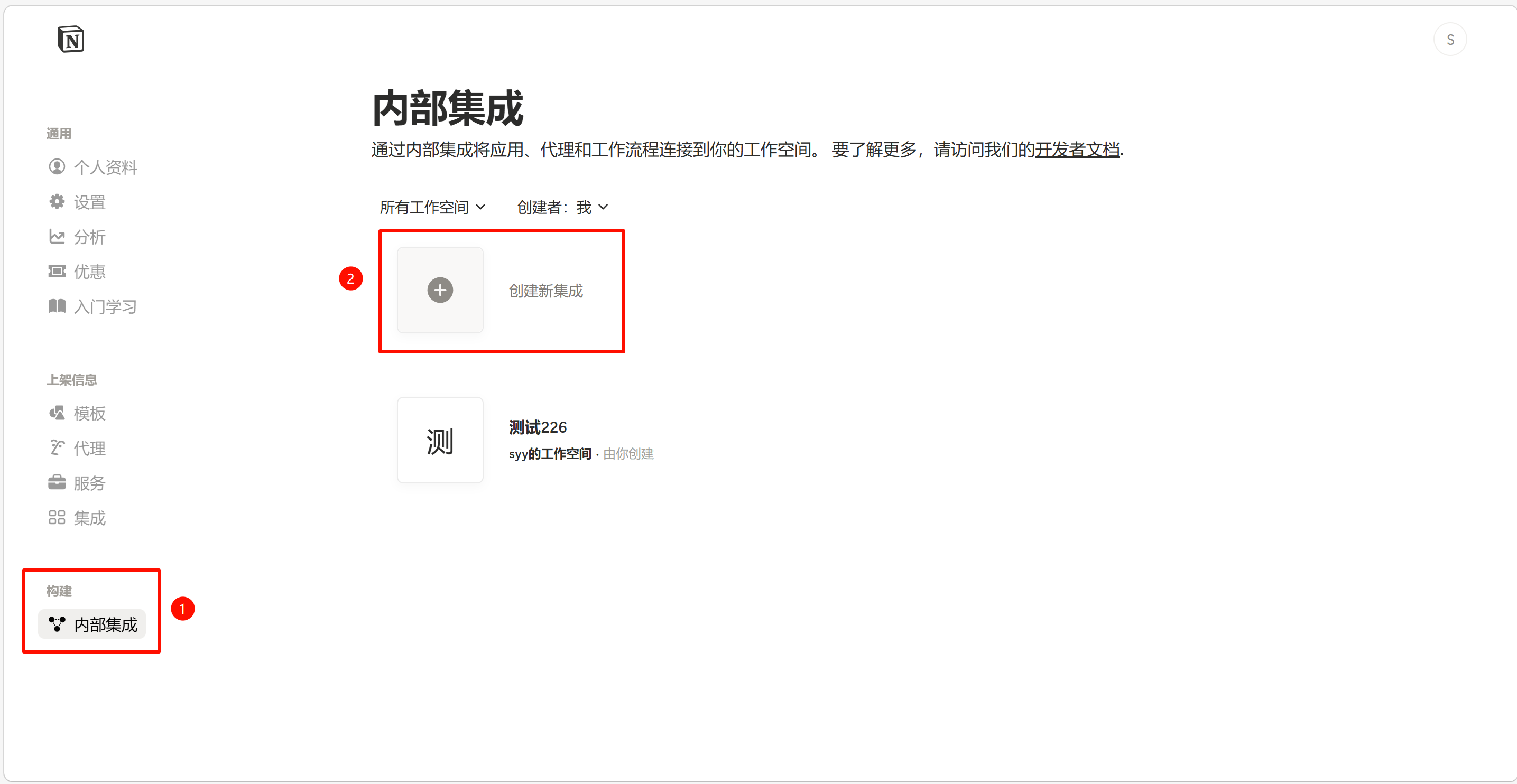
在内部集成页面点击 「创建新集成」 卡片。
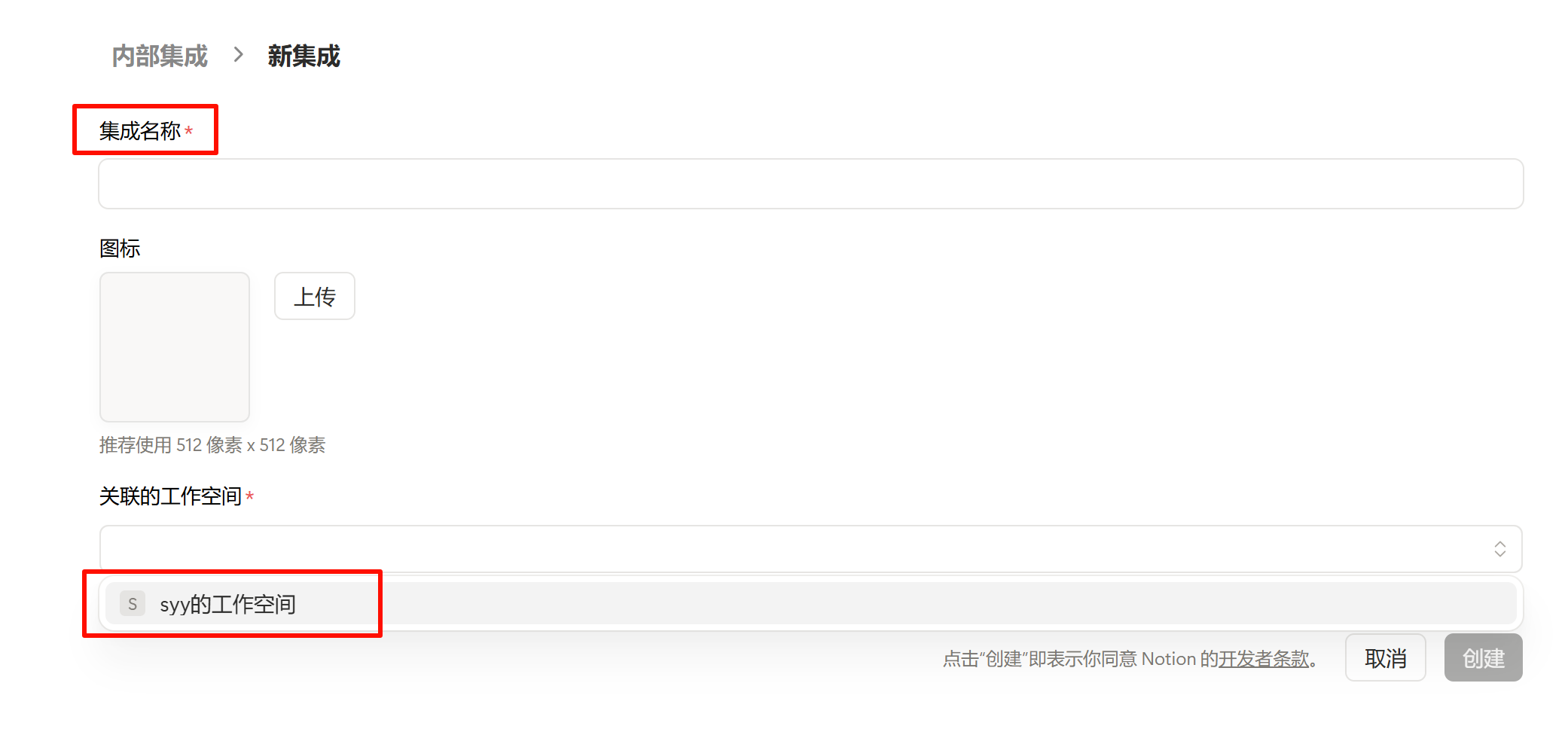
在「新集成」页面中填写:
可选:上传图标(推荐 512×512 像素)。点击 「创建」 完成创建。
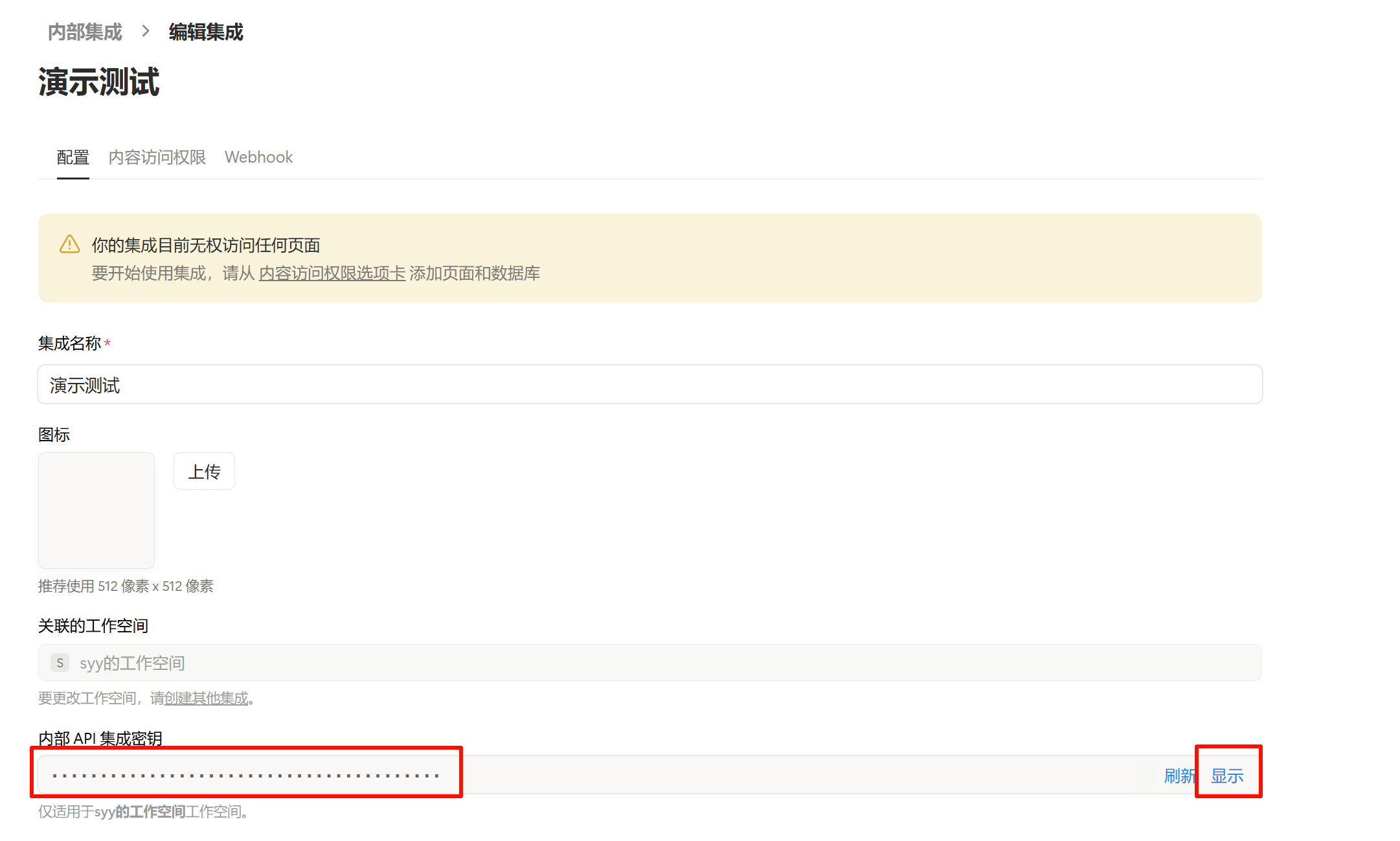
创建完成后进入该集成的编辑页,在 「配置」 选项卡下找到 「内部 API 集成密钥」,点击 「显示」 或 「刷新」 获取密钥,并复制保存。该密钥将作为 Luna 中的 Notion Integration Token 使用。
若页面提示「你的集成目前无权访问任何页面」,需在 「内容访问权限」 选项卡中为集成添加要同步的页面或数据库。也可在 Notion 页面中通过「集成」连接该集成(见下一步)。
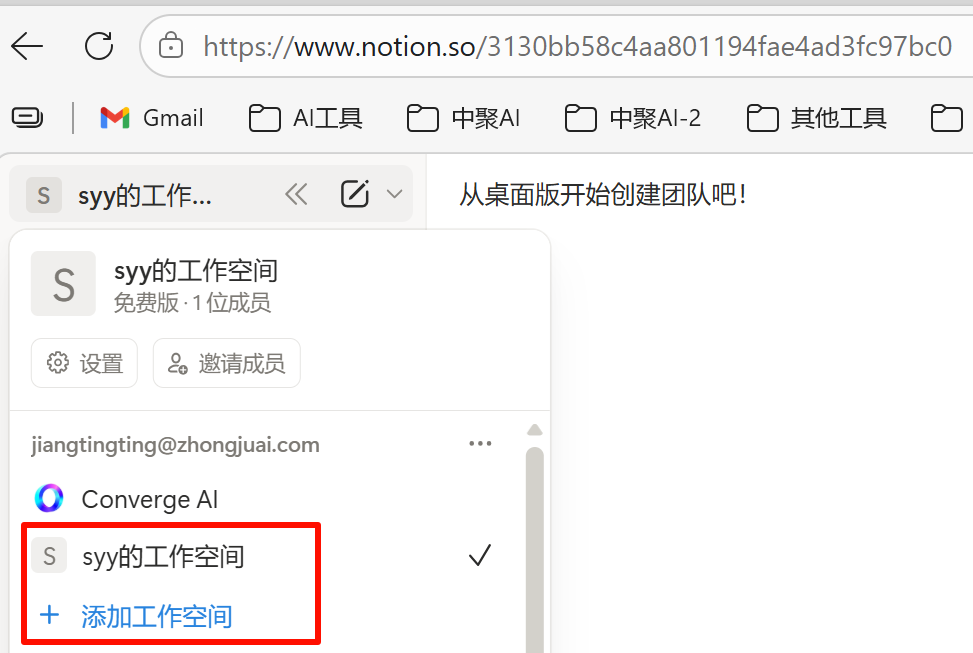
在浏览器中打开要作为动态知识库根页面的 Notion 页面,确认当前工作空间与上一步创建的集成一致(可通过左上角工作空间名称切换)。
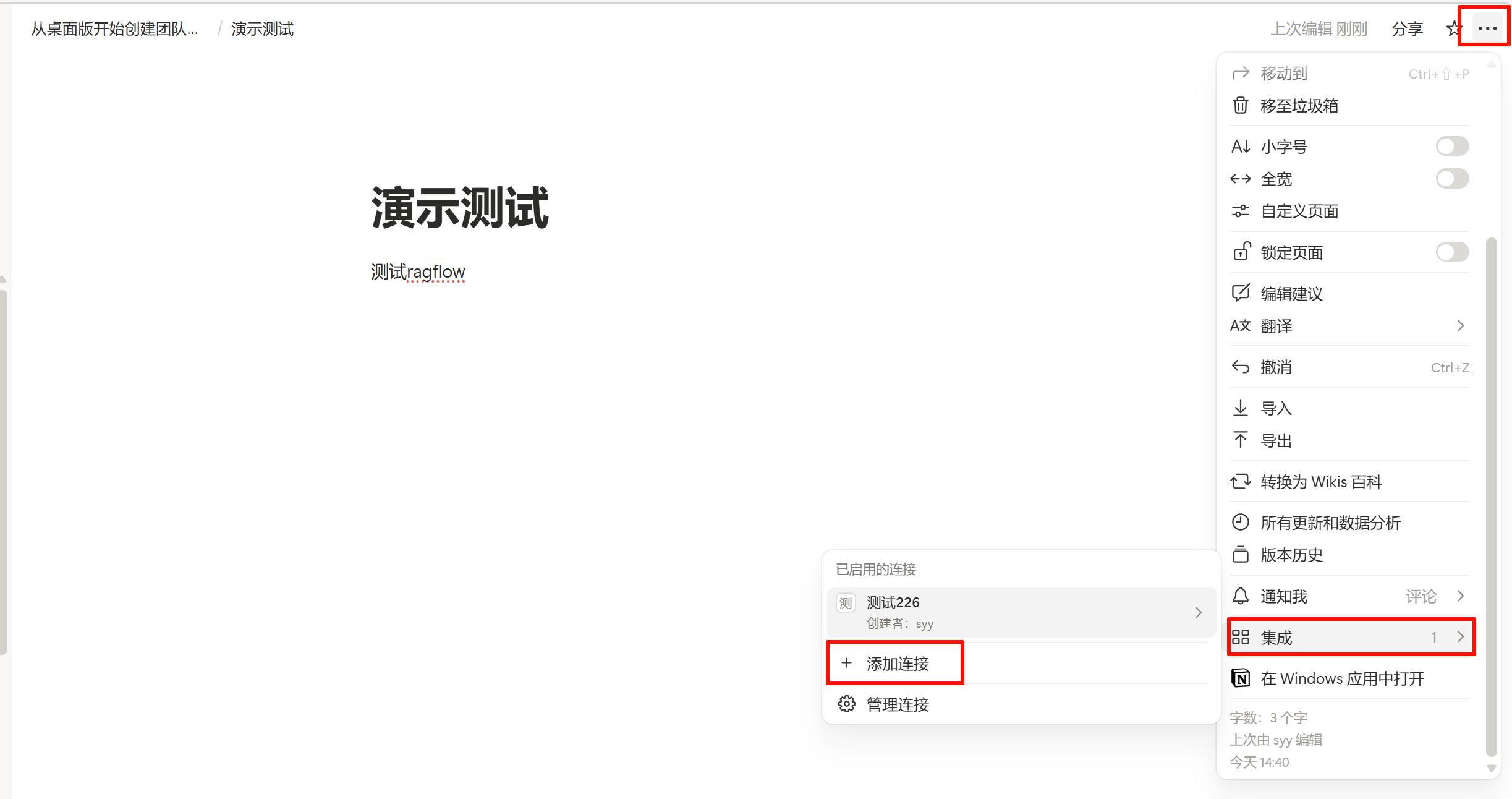
在该页面右上角点击 「⋯」,在菜单中选择 「集成」;在「已启用的连接」区域点击 「+ 添加连接」。
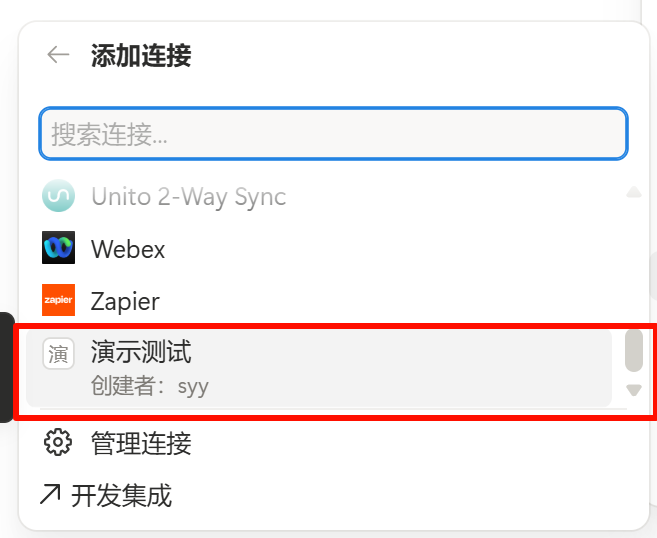
在「添加连接」列表中搜索或找到刚创建的集成(如「演示测试」),点击添加。
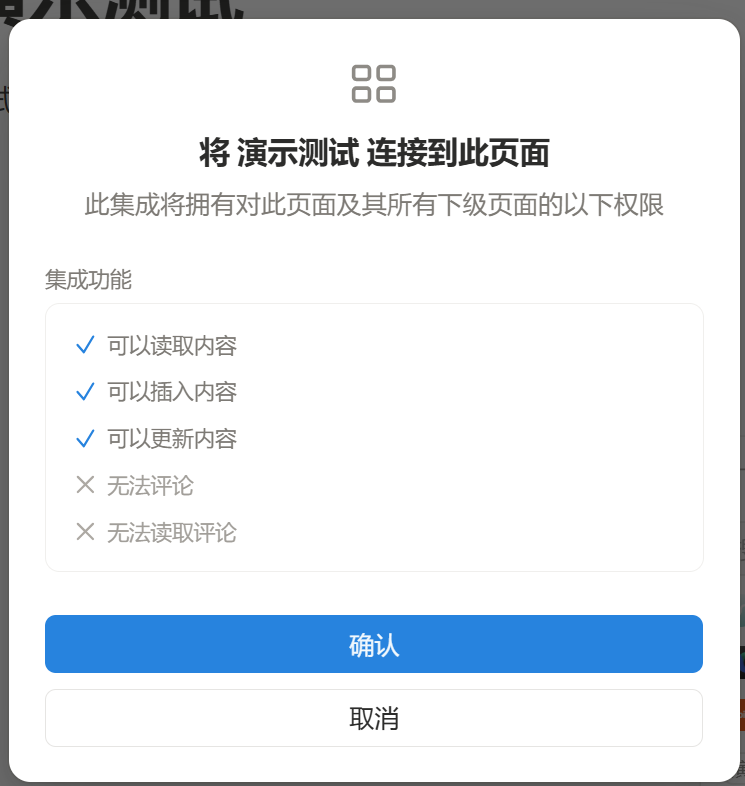
在弹窗中确认该集成对「此页面及其所有下级页面」的权限(如:可以读取内容、可以插入内容、可以更新内容等),点击 「确认」。
在浏览器地址栏中查看当前页面的 URL,格式为:https://www.notion.so/<PageID>。其中 <PageID> 即为 Notion Root Page ID(通常为 32 位十六进制字符串)。
例如:URL 为 https://www.notion.so/31a0bb58c4aa801bb815cddf8b12d7cc 时,Root Page ID 为 31a0bb58c4aa801bb815cddf8b12d7cc。

在 Luna 中进入知识库相关入口,选择创建 Notion 动态知识库,打开创建弹窗。
在弹窗中填写以下内容:
31a0bb58c4aa801bb815cddf8b12d7cc)。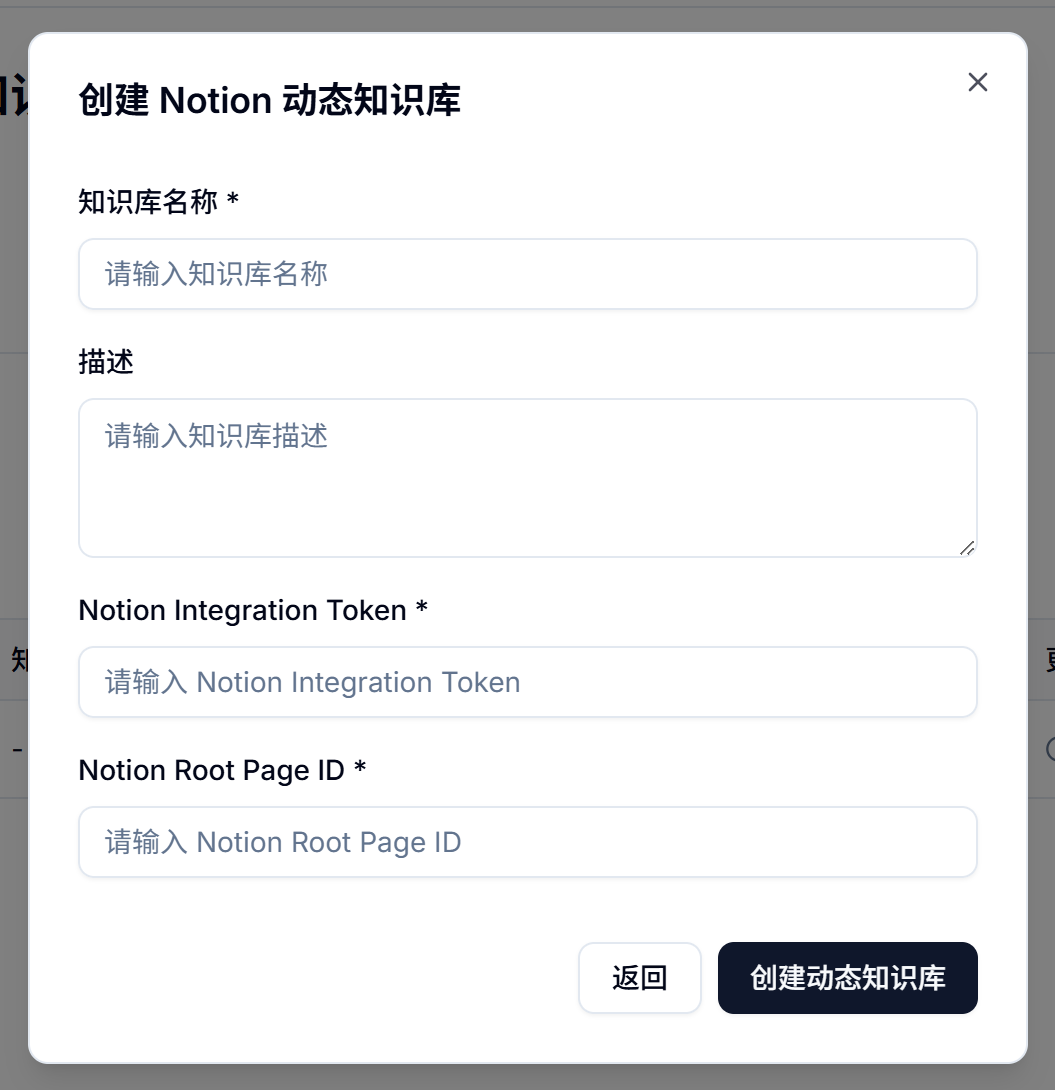
确认信息无误后,点击 「创建动态知识库」。创建完成后,Luna 将根据该 Root Page ID 及 Integration Token 同步对应 Notion 页面及其子页面内容,作为动态知识库使用。
关联 Notion 渠道创建动态知识库的步骤可归纳为: