本教程介绍如何在一级导航「渠道」下完成 Shopify 店铺授权、激活、同步,并在 Luna Agent 的商品库中查看绑定的店铺与商品数据。
备注:商品库自动从 Shopify 渠道进行同步。
在一级导航栏找到 「渠道」。
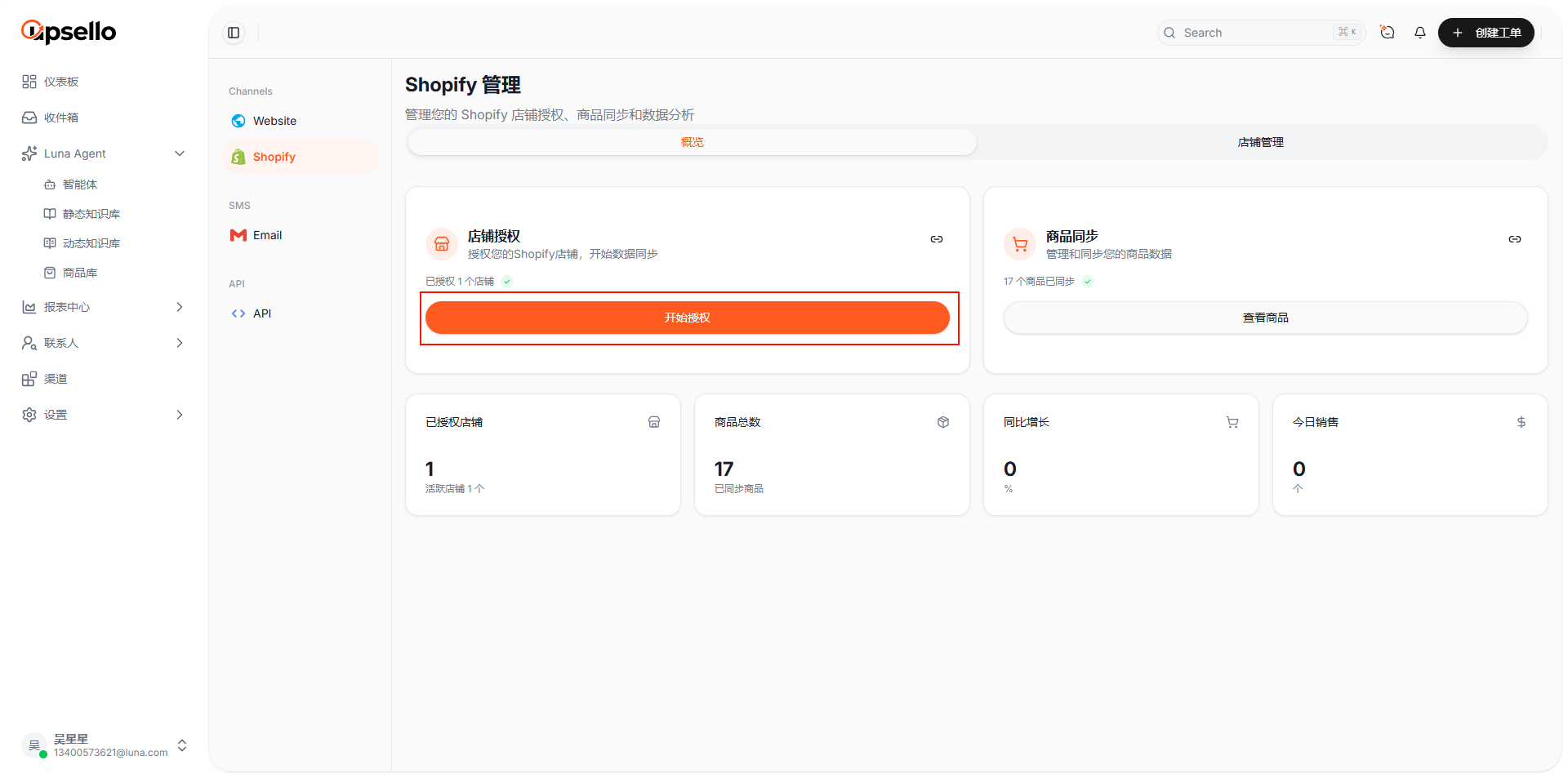
点击二级导航 「Shopify」,进入 Shopify 管理页面。在「店铺授权」卡片中点击 「开始授权」 按钮,进入店铺授权流程。
在「授权 Shopify 店铺」区域,在输入框中输入需要授权的店铺域名(例如 your-store.myshopify.com),点击 「开始授权」,按页面提示完成 Shopify 授权,等待页面跳转回来。
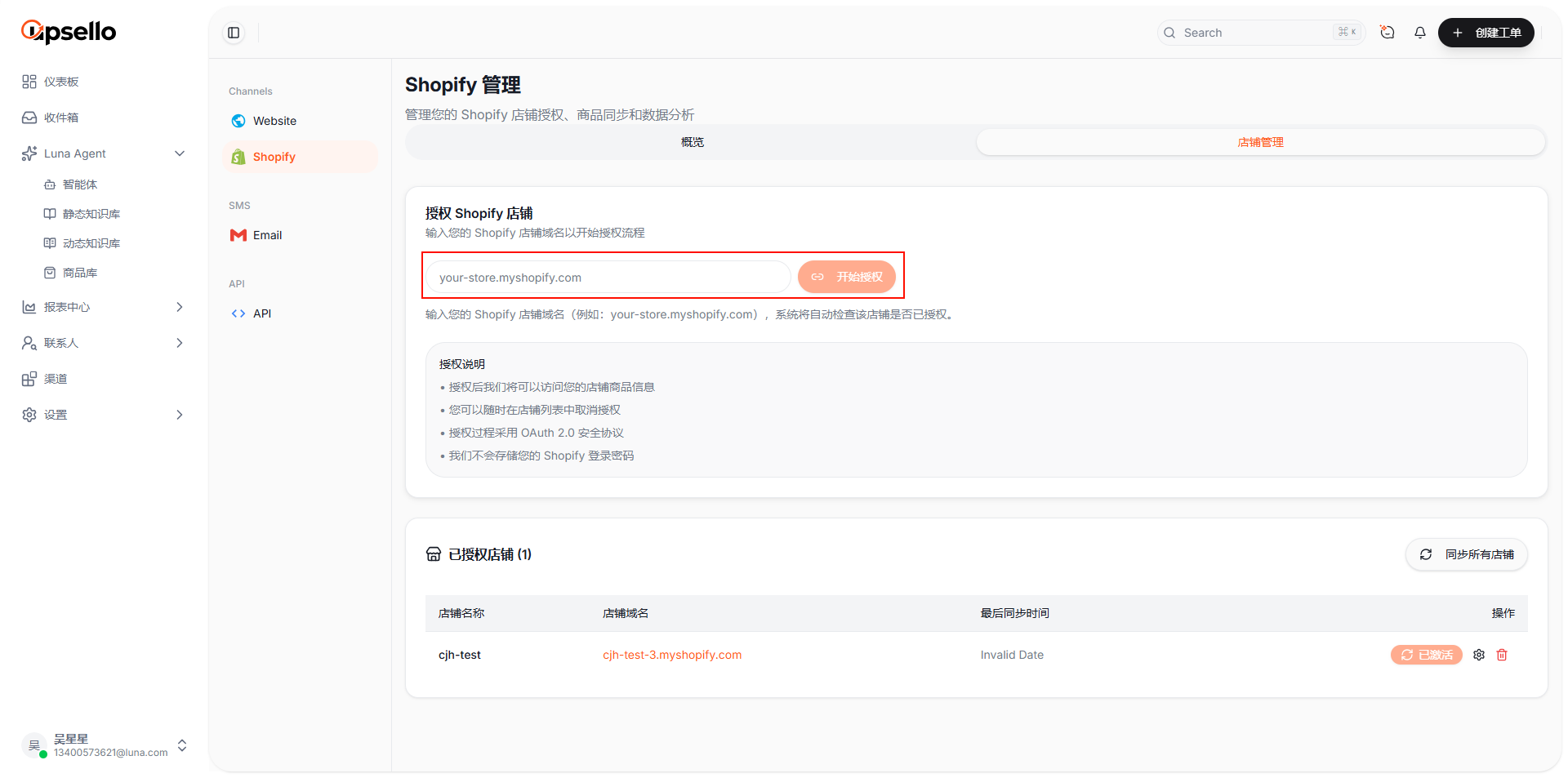
在「已授权店铺」列表中,找到刚才绑定的店铺,点击该店铺操作列中的 「未激活」 按钮,完成店铺激活(激活后按钮会变为「已激活」)。
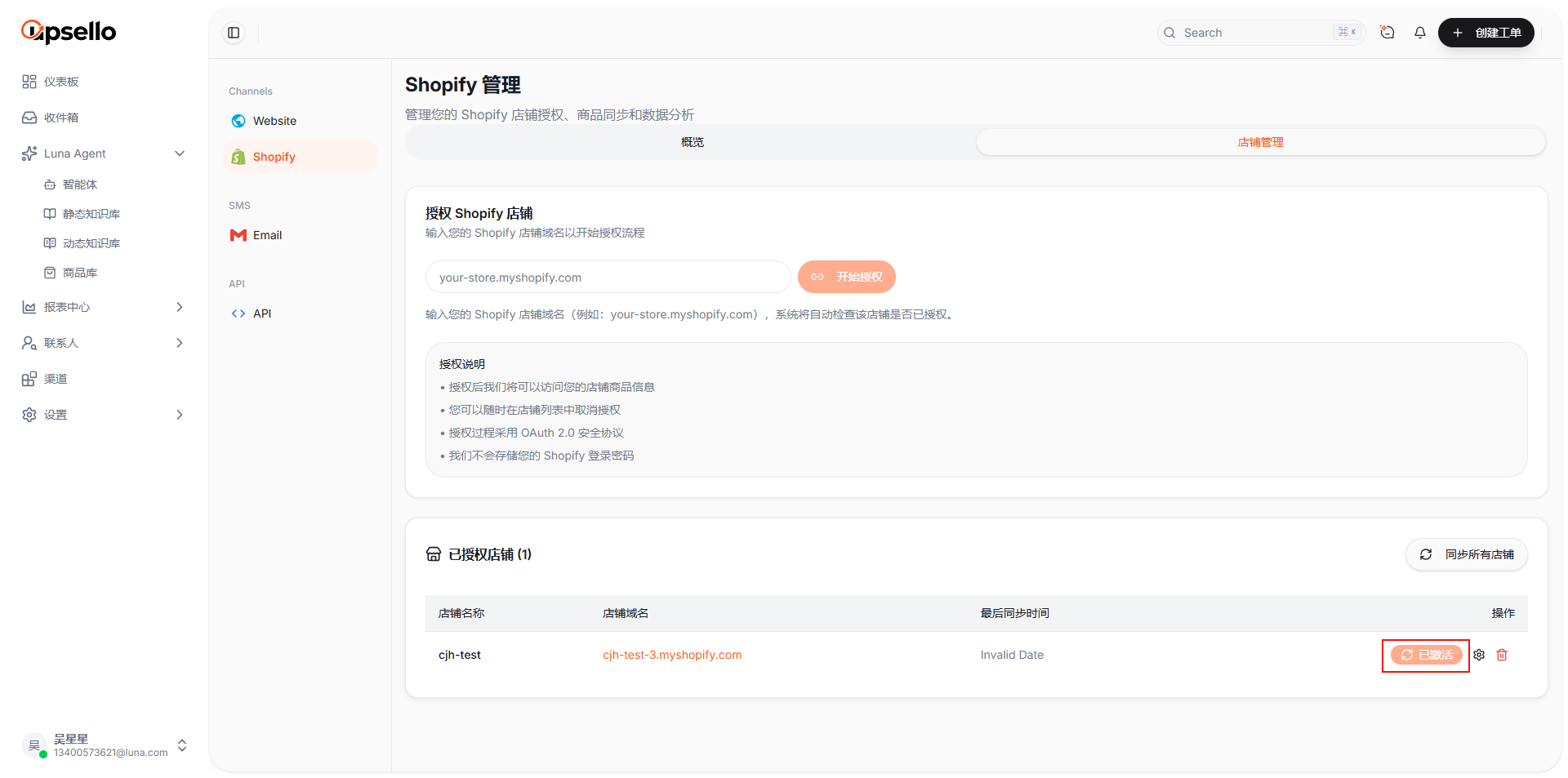
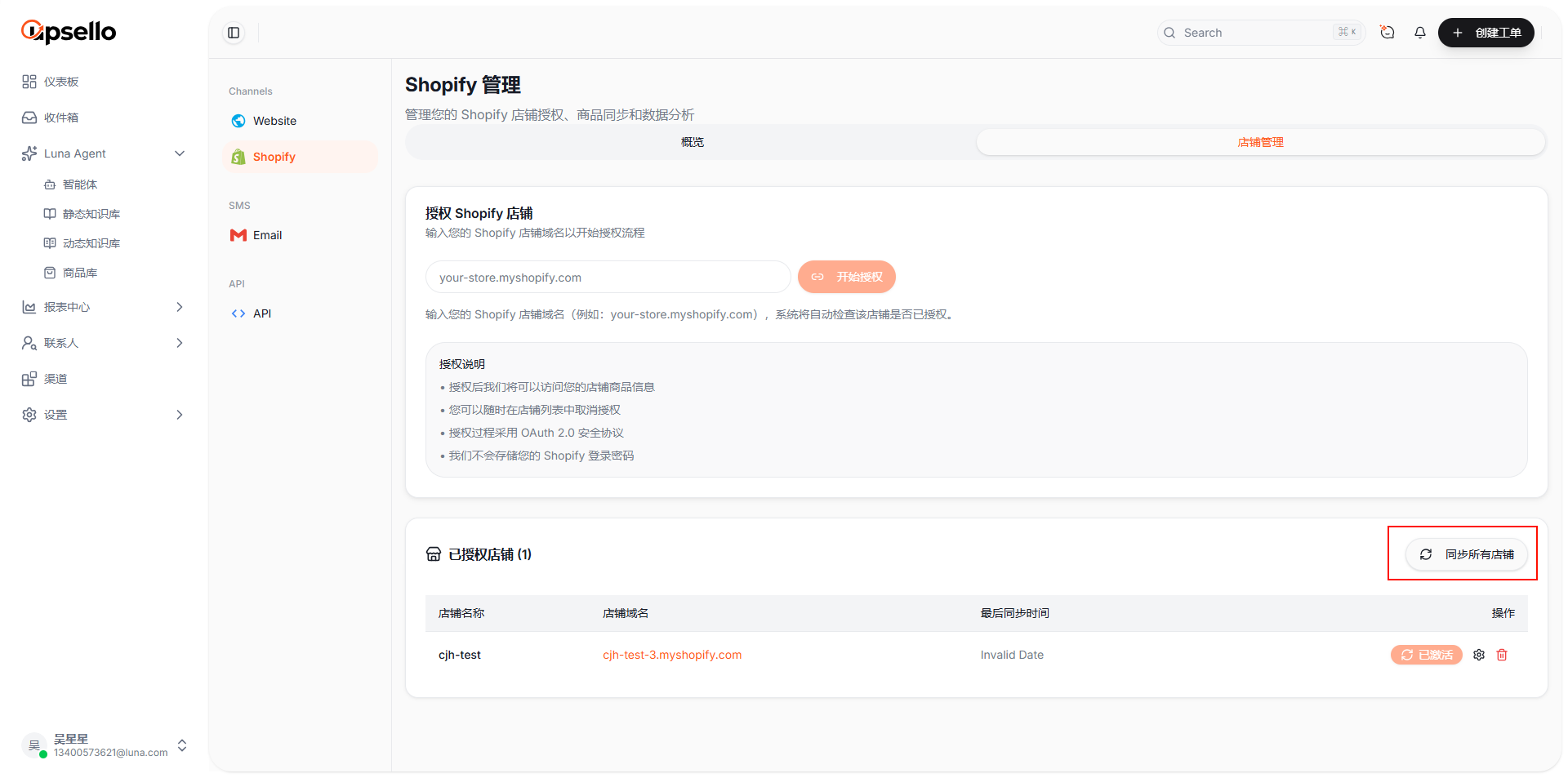
当店铺已激活后,点击「已授权店铺」区域右上角的 「同步所有店铺」 按钮,等待该店铺的商品完成同步。
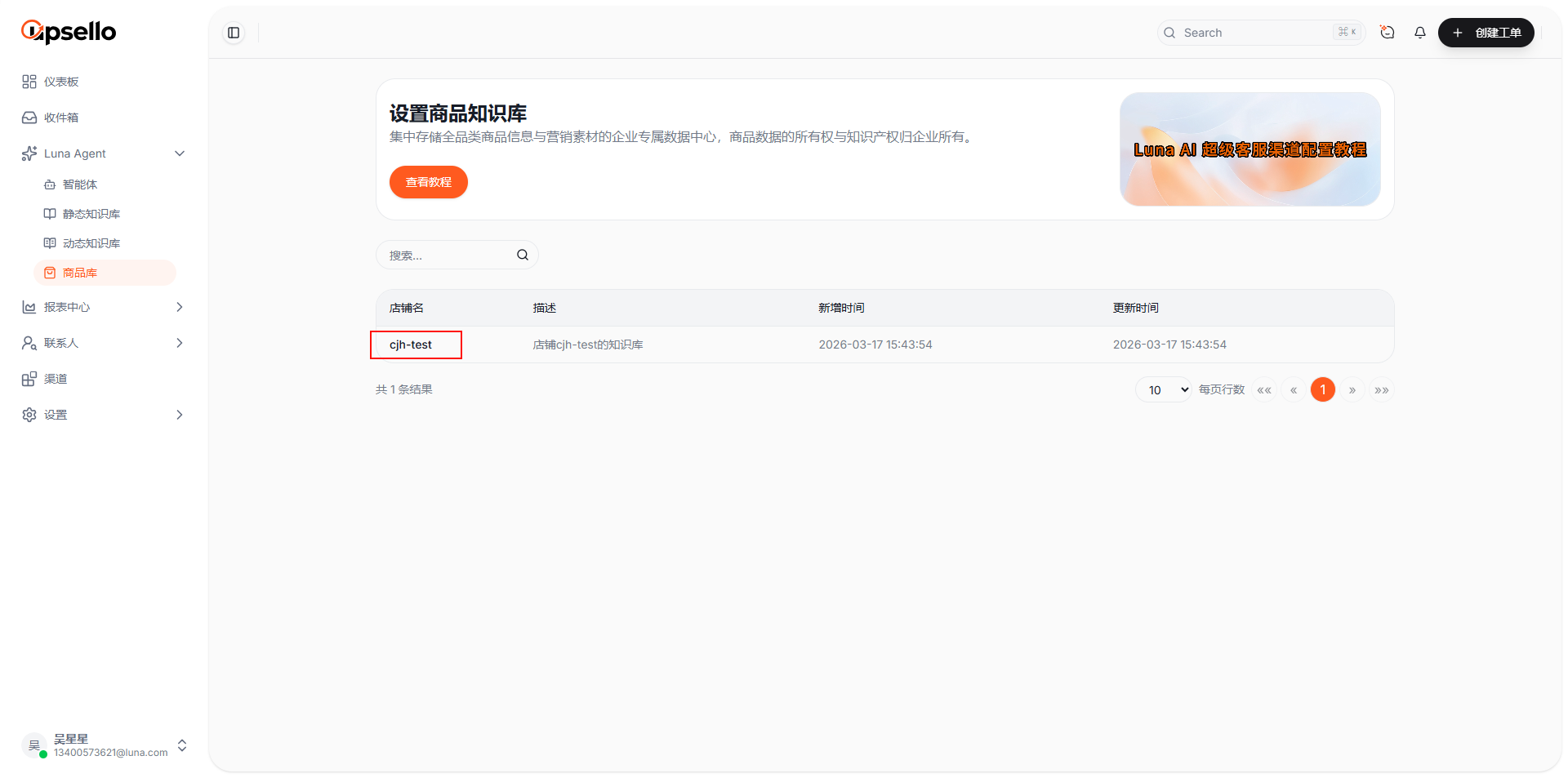
回到 Luna Agent 下的 「商品库」 功能模块。在「设置商品知识库」页面可查看到已绑定的店铺列表(店铺名、描述、新增时间、更新时间等)。
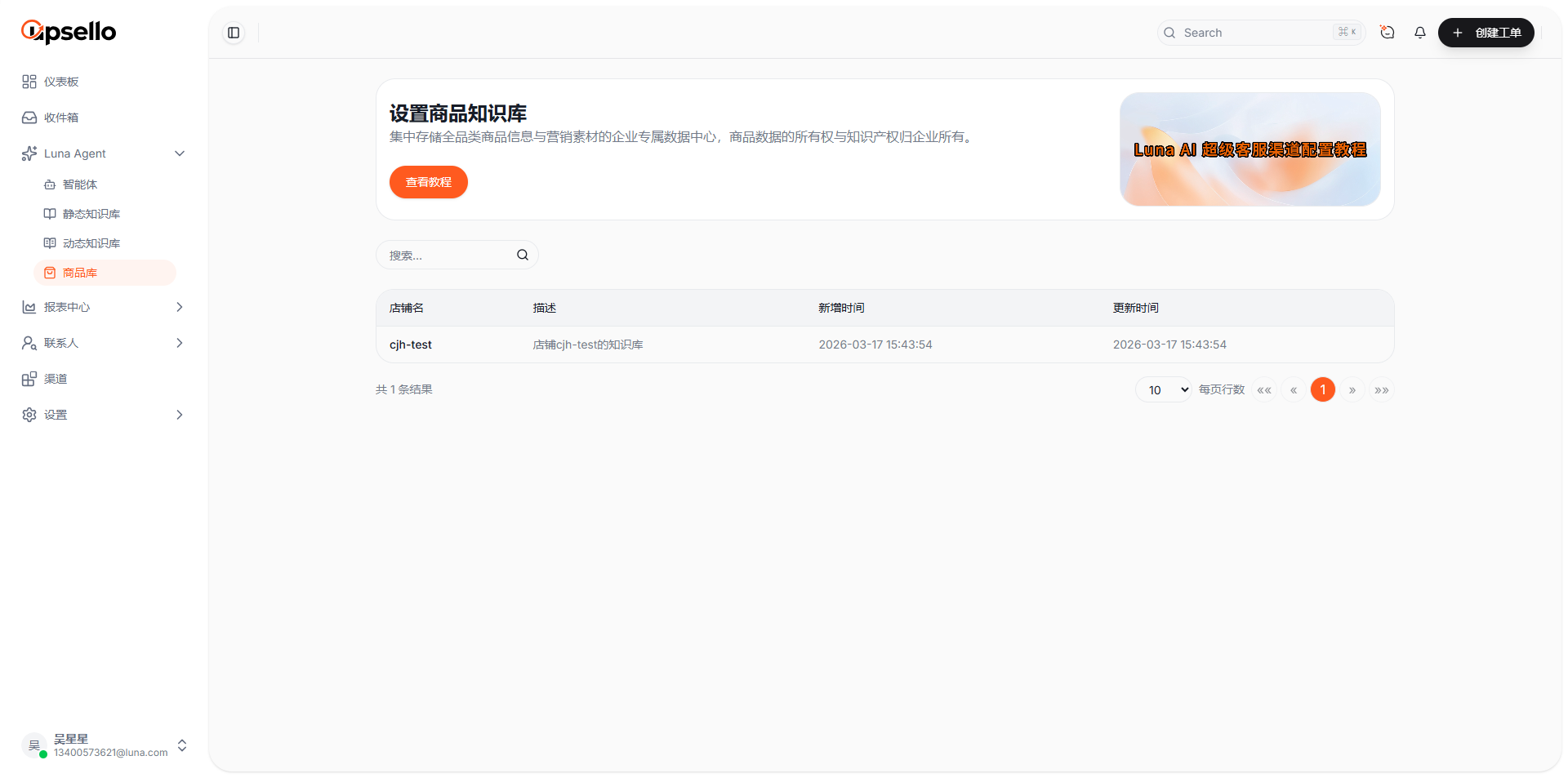
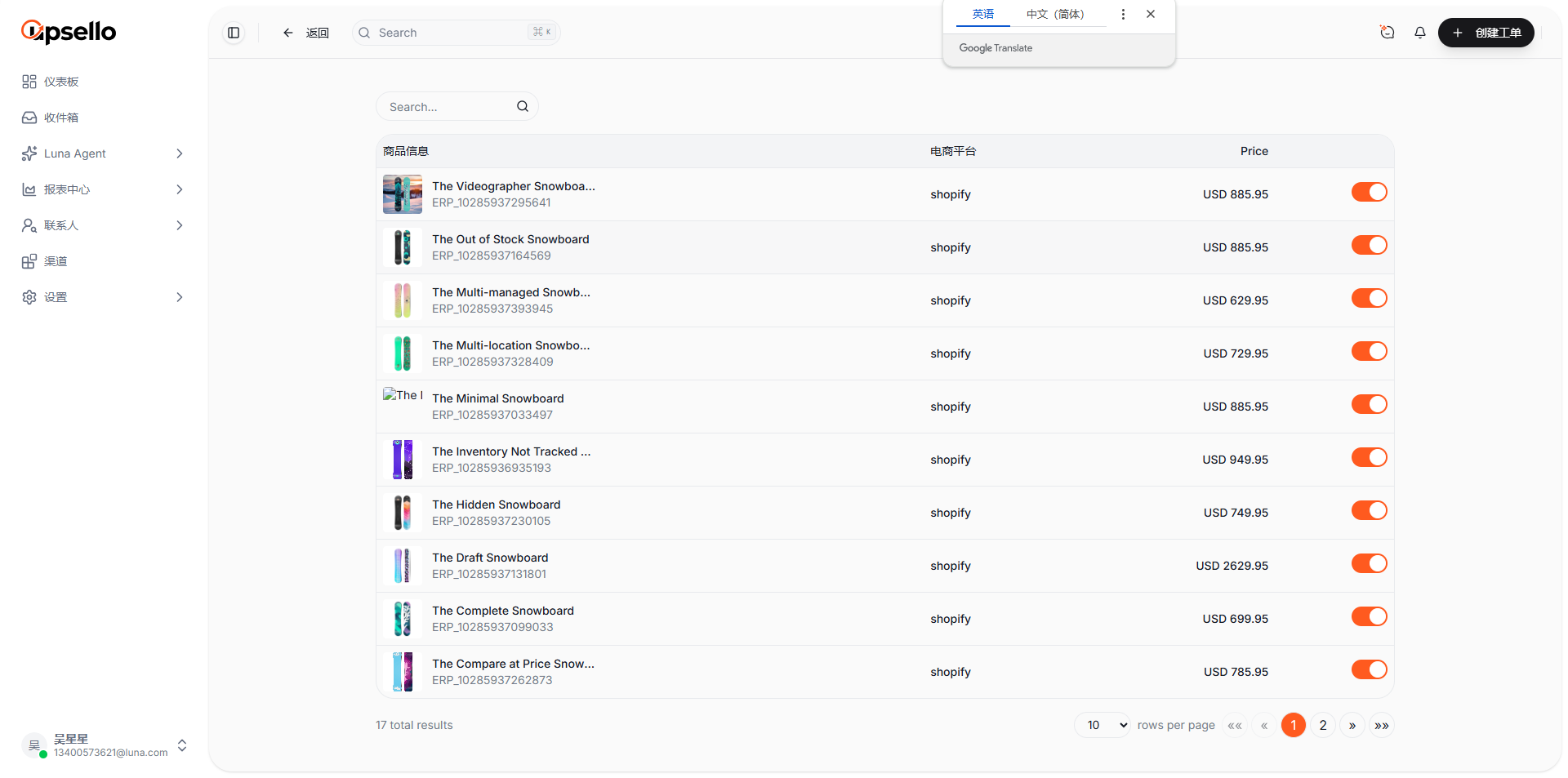
在商品库的店铺列表中,点击 「店铺名称」,进入该店铺的商品列表页面,即可查看到该店铺所同步的所有商品数据(商品信息、电商平台、价格等)。