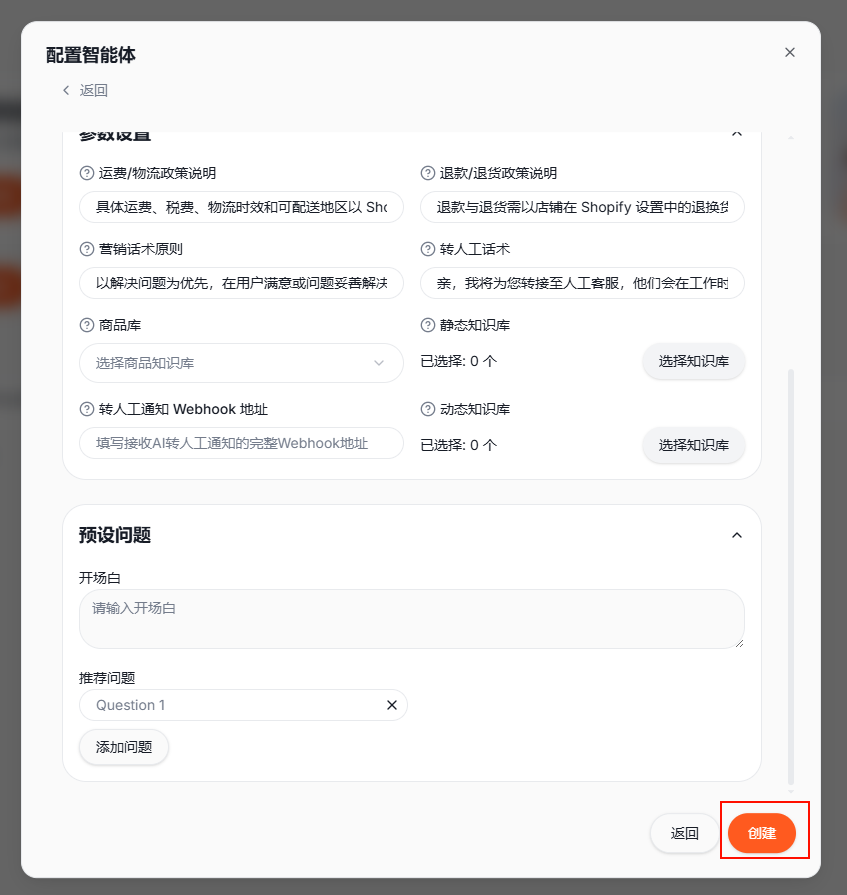
本文介绍新版创建智能体流程:从一级导航进入 Luna Agent 智能体列表,通过智能体模板库选择模板,在配置界面填写名称与描述、参数设置、转人工 Webhook、知识库关联等,最后完成创建。
在一级导航栏找到 Luna Agent,点击 「智能体」 进入智能体列表。
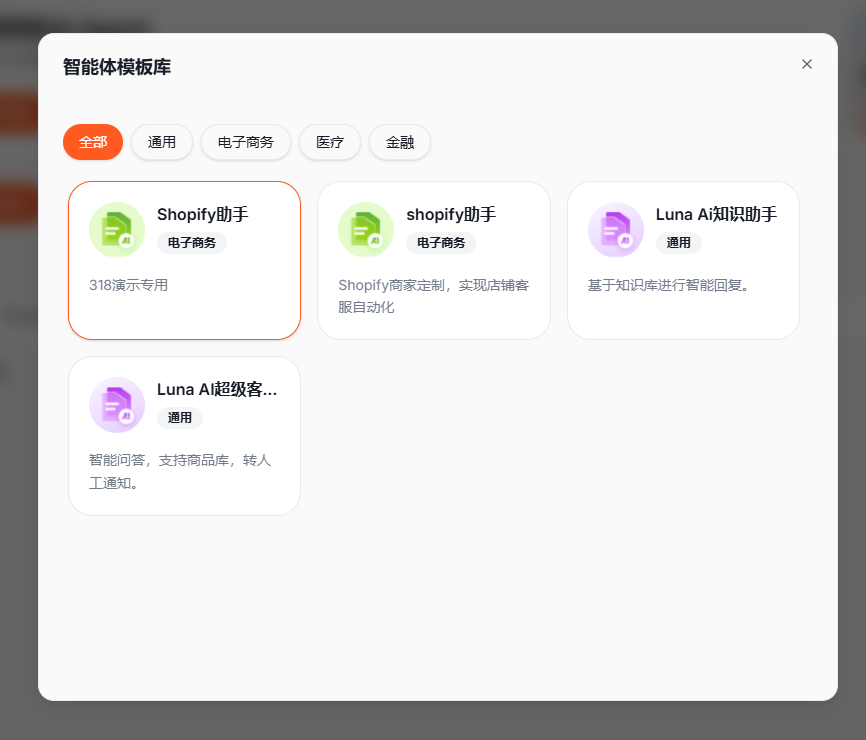
在智能体列表中点击 「创建智能体」,进入智能体模板库。在模板库中可按分类(如「全部」「通用」「电子商务」「医疗」「金融」)浏览,找到需要的模板后点击该模板,即可进入配置智能体界面。
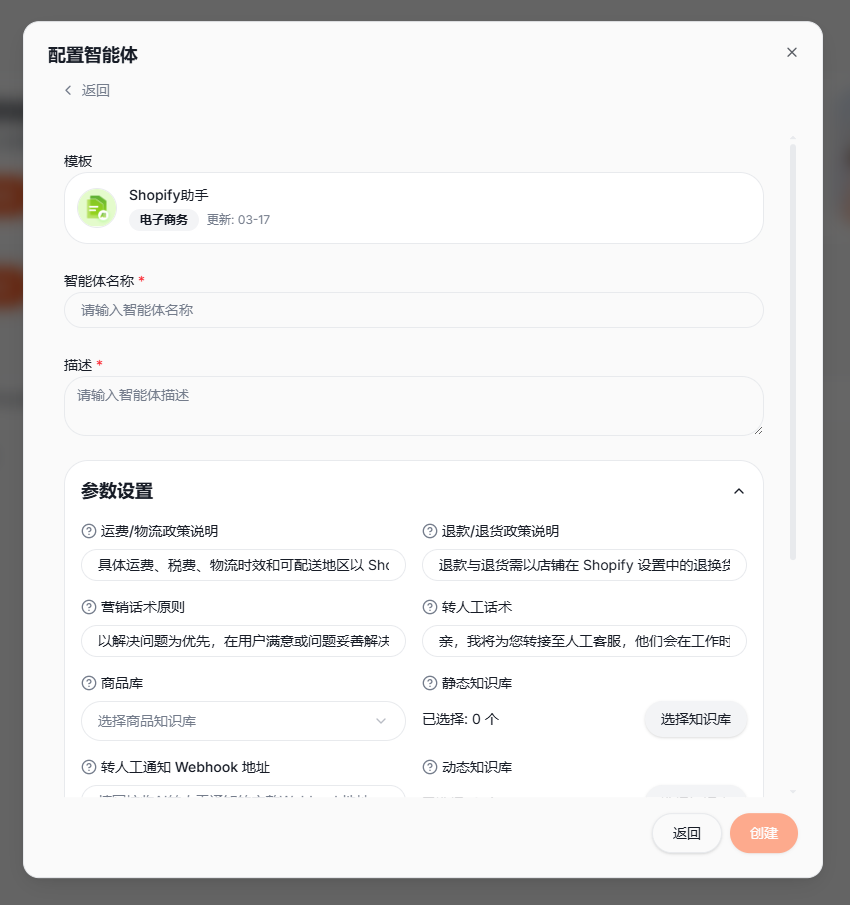
在配置智能体界面中,填写以下两项必填参数:
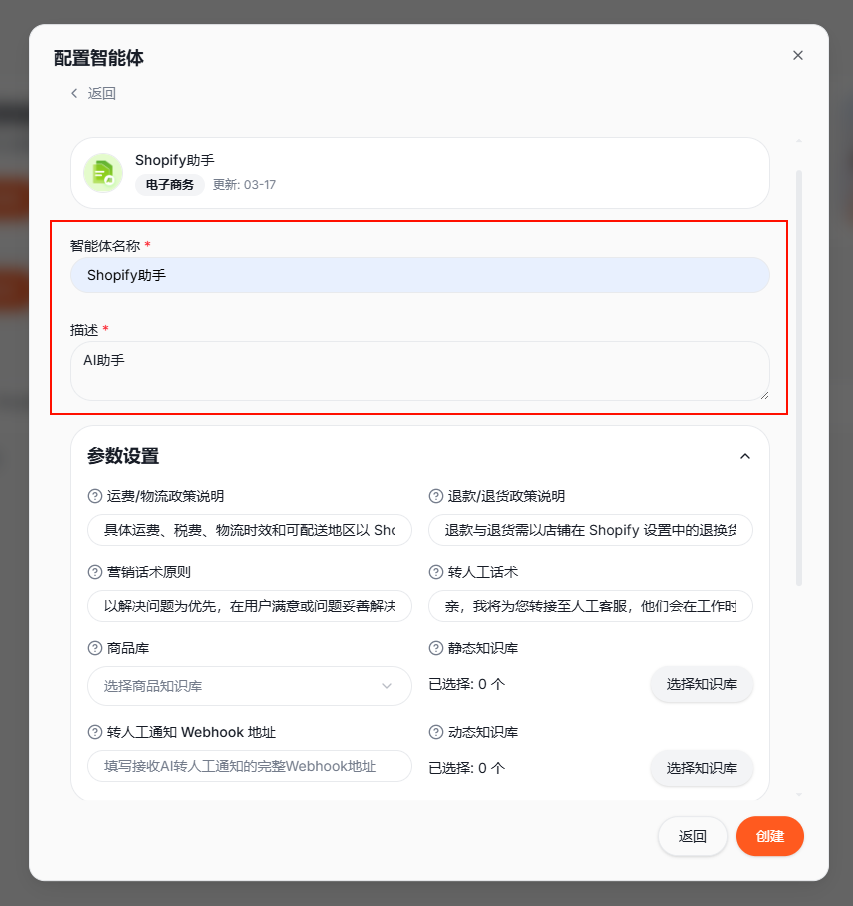
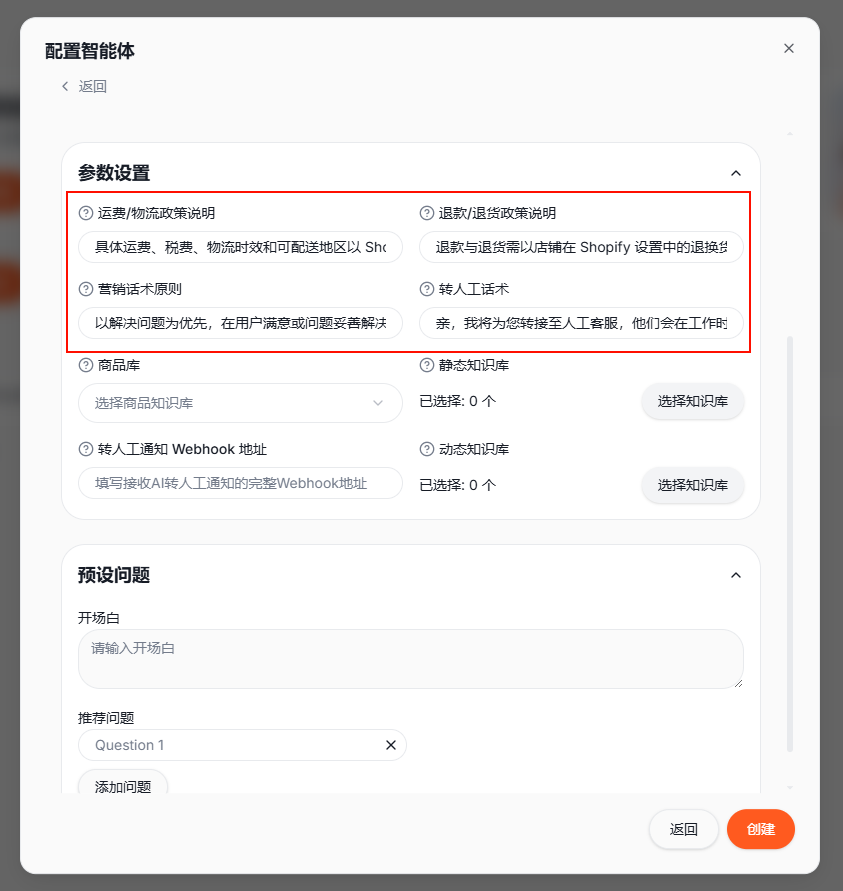
在 「参数设置」 区域中,可对以下项进行编辑,也可保持默认:
以上参数均有默认文案,可根据业务需要修改。
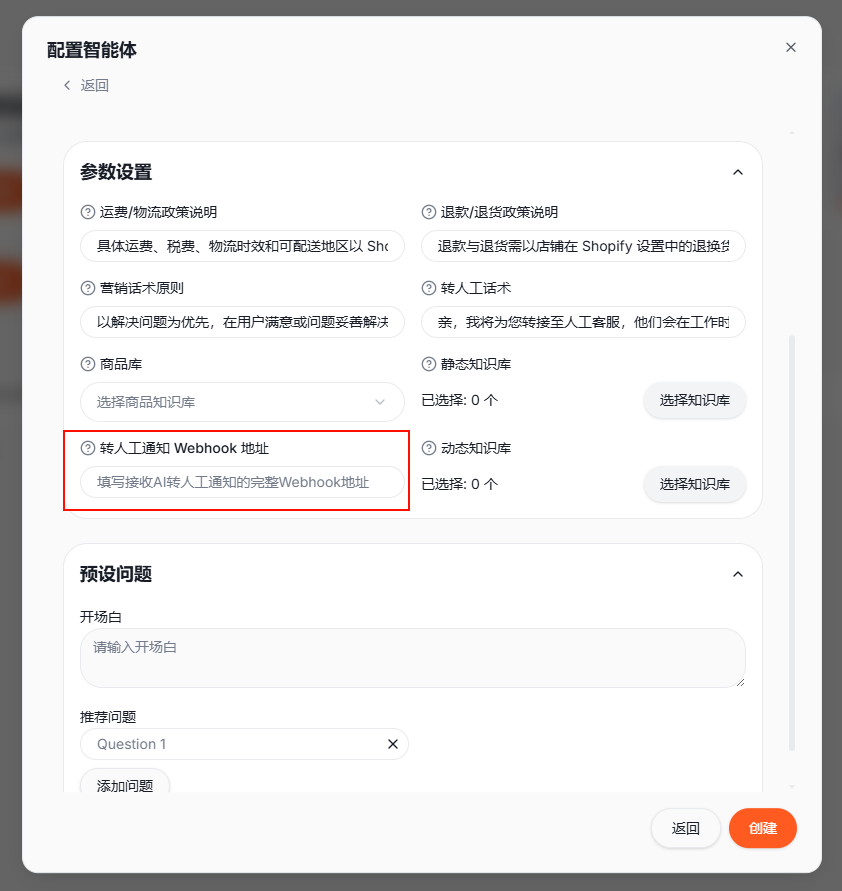
若需要客户在与 AI 对话时支持转人工,需配置 「转人工通知 Webhook 地址」,填写接收 AI 转人工通知的完整 Webhook 地址。该字段默认为空;不填写时不会进行转人工操作。Webhook 地址的获取方法请参见 如何获取 Webhook 地址。
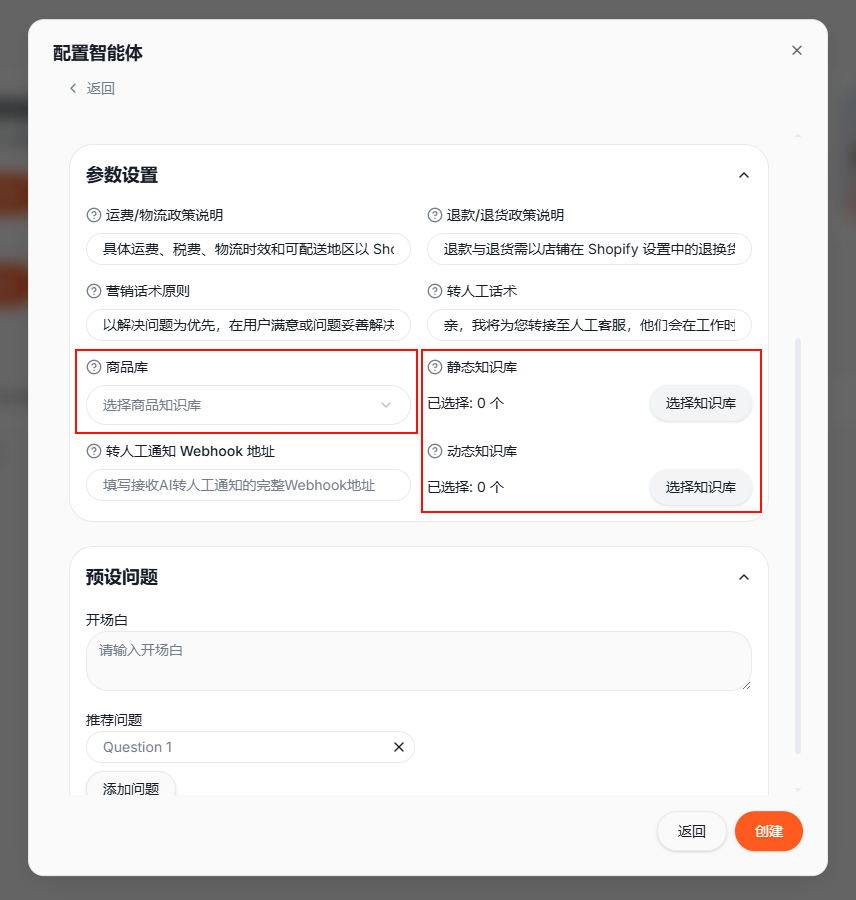
若需要 AI 能够回答来自「商品库」「静态知识库」「动态知识库」的内容,需在对应功能下进行选择:
默认可以不选;未选择时,AI 将无法回答对应知识库中的问题。
在 「预设问题」 区域可配置:
确认名称、描述、参数、Webhook、知识库及预设问题无误后,点击底部的 「创建」 按钮,即可完成智能体的创建。